Diterjemah dari Daniel Petri - January 8, 2009
(http://www.petri.co.il/installing-active-directory-windows-server-2008.htm)
Penerangan yang hampir sama boleh juga dibaca di (http://www.elmajdal.net/win2k8/Setting_Up_Your_First_Domain_Controller_With_Windows_Server_2008.aspx)
dan
---------------------------------------------------------------------------------------------
Microsoft Active Directory menyediakan struktur untuk memusatkan pengurusan rangkaian dan menyimpan maklumat sumber rangkaian dalam sesebuah domain. Active Directory menggunakan Domain Controllers untuk menyimpan pusat storan ini dan menyebarkannya kepada pengguna rangkaian.
Untuk membuat konfigurasi mesin Windows Server 2008 sebagai Domain Controller, beberapa pertimbangan dan prasyarat perlu diambil kira, dan beberapa langkah perlu dilakukan. Artikel ini mengandaikan mesin Windows Server 2008 yang terbabit akan menjadi Domain Controller bagi Active Directory(AD) untuk domain baru dalam forest baru.
Apabila memasang AD sebagai domain controller pertama dalam Windows Server 2008 forest yang baru, ambilkira hal berikut:
Ambilkira:
Pastikan syarat "Active Directory on Windows Server 2008 Requirements" dipenuhi.
Proses dimulakan dengan memasang Role Active Directory Domain Services (AD-DS) pada server. AD-DS role yang akan menjadikan server sebagai Domain Controller, namun program DCPROMO mesti dijalankan selepas ini.
AD-DS boleh dipasang dalam 3 kaedah:
(Secara default , pengguna akan melihat Initial Configuration Tasks wizard sejurus selepas login ke sistem. Pengguna juga boleh memasang melalui Wizard ini).
Nota: JANGAN GUNA label tunggal seperti "mydomain" atau seumpamanya. Anda MESTI menulis nama domain penuh seperti "mydomain.local" atau "mydomain.com" dan seterusnya.
Wizard akan memeriksa samada nama domain telah digunakan atau tidak dalam rangkaian komputer.
Nota: Jika anda pilih "Windows Server 2008" untuk “forest function level”, anda tidak akan diminta lagi untuk memilih “domain function level”. Baca "Understanding Windows Server 2008 Active Directory Domain and Forest Functional Levels".
Nota: DC pertama mesti menjadi “Global Catalog”. Juga, DC pertama dalam forest tidak boleh menjadi RODC.
Nota: Anda boleh membuat reboot automatic dengan menanda checkbox “Reboot on Completion checkbox”.
Untuk membuat automasi pemasangan Domain Controller, anda boleh gunakan answer file atau anda taipkan “unattended installation parameters” pada “command line”. Baca "Creating an Unattend Installation File for DCPROMO in Windows Server 2008".
Nota: Sebagaimana disebut dalam "Installing Active Directory on Windows 2008 Server Core", konfigurasi pada Windows Server 2008 Server Core machine MENGHENDAKI anda membuat pemasangan automatic kerana TIADA “DCPROMO GUI” pada Server Core.
Server anda telah menjadi Domain Controller sekarang. Pastikan ianya di Back Up. Semak fungsinya menggunakan “AD management tools” seperti “Active Directory Users and Computers”, periksa “Event Logs”, “services and folders” dan “shares” yang telah dicipta.
Servermanagercmd.exe adalah command prompt setara dengan “Add Roles and Add Features wizards” dalam Server Manager. Through the use of various command line options, you can quickly and easily add or remove features and roles to or from your server, including the AD-DS role.
Taip seperti berikut:
Servermanagercmd.exe –I ADDS-Domain-Controller
Tunggu hingga proses selesai dan AD-DS akan terpasang pada server.
Jalankan DCPROMO melalui “Run command” dan sebelum ia dijalankan, Server akan memeriksa samada AD-DS binaries telah terpasang. Jika tiada, Server akan melaksanakan auto-install.
Setelah selesai “Add Roles Wizard”, klik samada pautan untuk mulakan “Active Directory Domain Services Installation Wizard”, atau tutup dan jalankan DCPROMO dari “Run command”.
Setelah selesai memasang AD-DS role, kita perlu menjalankan DCPROMO untuk membina Active Directory database dan memasang fungsinya.
Nota: Panduan ini mengandaikan bahawa ini adalah Domain Controller pertama di dalam forest, justeru mencipta domain baru dalam forest baru. Sekiranya domain telah wujud, rujuk "Installing Additional Windows Server 2008 Domain Controllers in your Existing Active Directory Domain".
- Tentukan functional level untuk forest and domain samada mahu melibatkan Windows 2000 Server, Windows Server 2003, atau keduanya.
- Domain controllers yang berlandaskan Microsoft Windows NT Server 4.0 operating system TIDAK DISOKONG oleh Windows Server 2008.
- Servers yang menjalankan Windows NT Server 4.0 TIDAK DISOKONG oleh domain controllers (DC) yang menjalankan Windows Server 2008, maka DC tambahan diperlukan untuk menyokong NT 4.0 servers.
- DC yang pertama dalam forest mestilah bertindak sebagai global catalog server dan tidak boleh menjadi RODC.
Pertimbangan apabila memasang Windows Server 2008 domain baru dalam Windows 2000/2003 forest sedia ada
Ambilkira:
- Sediakan forest untuk Windows Server 2008 dengan mengembangkan schema (i.e., run ADPREP /forestprep). Rujuk "Windows Server 2008 ADPREP" .
- Domain functional level – samada mahu melibatkan Windows 2000 Server, Windows Server 2003, atau kedua-duanya.
- Dicadangkan agar PDC emulator operations master role dicipta pada forest root domain dalam DC yang menjalankan Windows Server 2008. Maklumat lanjut tentang FSMO Roles, rujuk "Understanding FSMO Roles in Active Directory" dan "Transferring FSMO Roles" .
Perimbangan Umum
Pastikan syarat "Active Directory on Windows Server 2008 Requirements" dipenuhi.
Memasang Active Directory Domain Services (AD-DS)
Proses dimulakan dengan memasang Role Active Directory Domain Services (AD-DS) pada server. AD-DS role yang akan menjadikan server sebagai Domain Controller, namun program DCPROMO mesti dijalankan selepas ini.
AD-DS boleh dipasang dalam 3 kaedah:
Kaedah 1 – Server Manager/Initial Configuration Tasks
(Secara default , pengguna akan melihat Initial Configuration Tasks wizard sejurus selepas login ke sistem. Pengguna juga boleh memasang melalui Wizard ini).
- Jalankan Server Manager dengan meng klik icon pada Quick Launch toolbar, atau dari Administrative Tools folder.
- Tunggu hingga selesai loading, kemudian tekan pautan Roles > Add Roles .
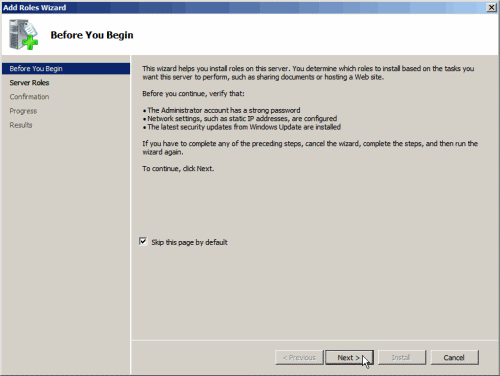
- Dalam “Before you begin” window, klik Next.
- Dalam “Select Server Roles” window, klik untuk pilih Active Directory Domain Services, dan kemudian klik Next.
- Dalam “Active Directory Domain Services” window baca maklumat yang disertakan, dan klik Next.
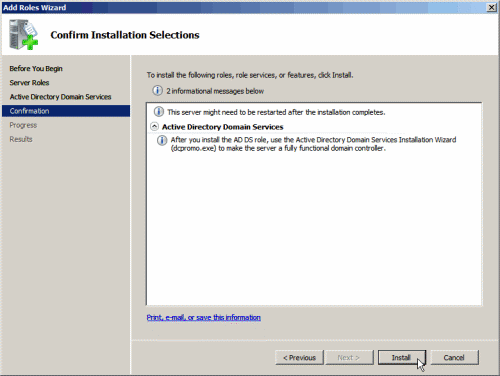
- Dalam “Confirm Installation Selections”, baca maklumat yang disertakan dan klik Next.
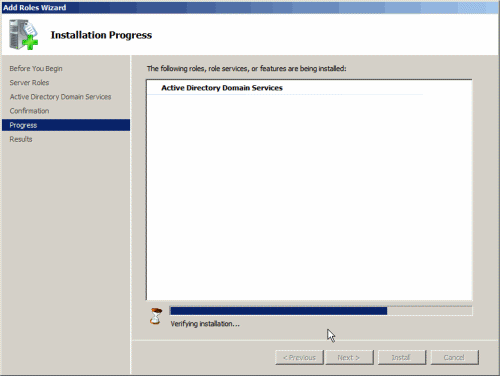
- Tunggu hingga proses tamat.
- Bila tamat, klik Close.
- Pergi semula ke Server Manager, klik Active Directory Domain Services link, dan perhatikan tiada maklumat yang dikaitkan padanya, kerana arahan DCPROMO belum dilaksanakan.
- Klik pautan DCPROMO, atau terus membaca.
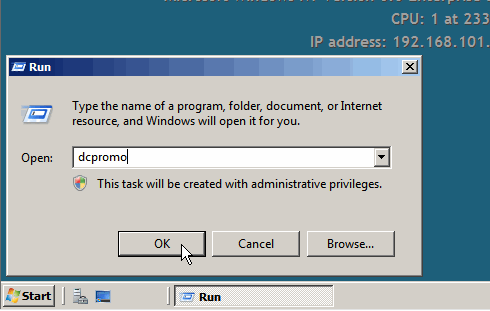
- Untuk menjalankan DCPROMO, taipkan dcpromo pafa Run command (pada Start Menu), atau klik pautan DCPROMO dalamServer Manager> Roles>Active Directory Domain Services.
- Bergantung samada AD-DS pernah dipasang atau tidak, “Active Directory Domain Services Installation Wizard” akan muncul selepas beberapa ketika. Tekan Next.
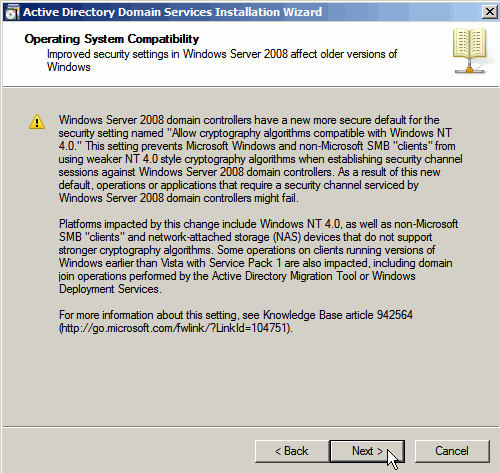
- Dalam “Operating System Compatibility window”, baca maklumat yang disertakan dan klik Next.
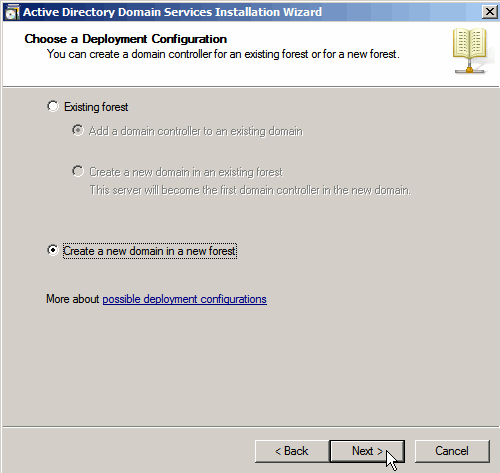
- Dalam “Choosing Deployment Configuration window”, klik "Create a new domain in a new forest" dan klik Next.
- Masukkan nama yang sesuai untuk domain baru. Pastikan anda pilih nama domain yang betul kerana proses untuk menamakannya semula tidak mudah. Klik Next.





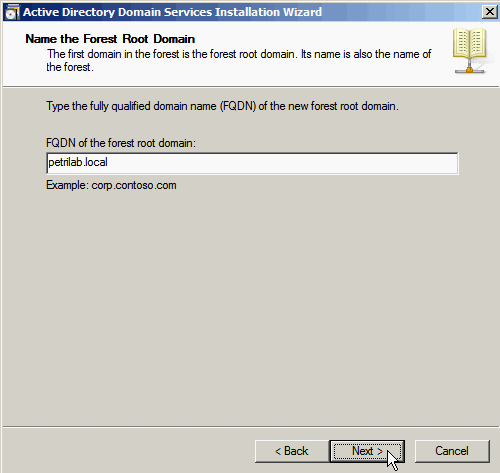
Nota: JANGAN GUNA label tunggal seperti "mydomain" atau seumpamanya. Anda MESTI menulis nama domain penuh seperti "mydomain.local" atau "mydomain.com" dan seterusnya.
Wizard akan memeriksa samada nama domain telah digunakan atau tidak dalam rangkaian komputer.
- Pilij “forest function level” yang betul; Windows 2000 mode (default), atau Windows Server 2003 dan Windows Server 2008 Domain Controllers kepada forest yang anda mahu cipta. Baca "Understanding Windows Server 2008 Active Directory Domain and Forest Functional Levels" untuk pengetahuan lanjut.
- Pilih “domain function level” yang betul ; Windows 2000 Native mode (default), Windows Server 2003 and Windows Server 2008 Domain Controllers terhadap domain yang mahu dicipta.
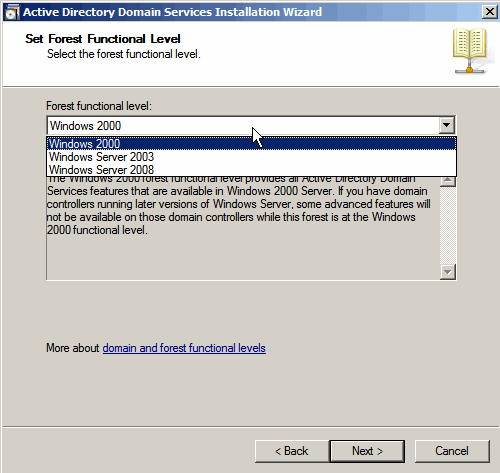
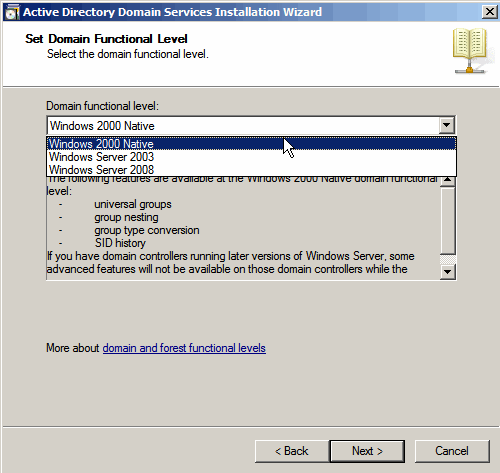
Nota: Jika anda pilih "Windows Server 2008" untuk “forest function level”, anda tidak akan diminta lagi untuk memilih “domain function level”. Baca "Understanding Windows Server 2008 Active Directory Domain and Forest Functional Levels".
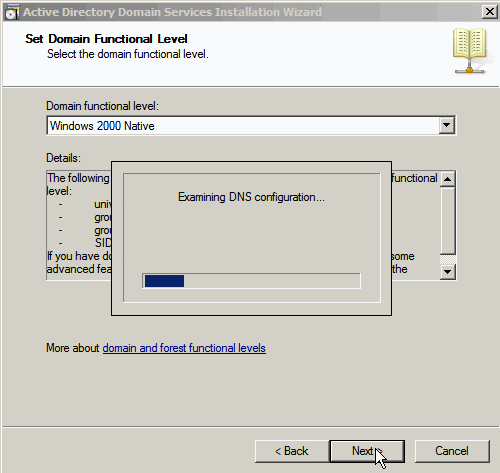
- Wizard akan memeriksa jika DNS telah menurut konfigurasi dalam rangkaian. Wizard akan memeriksa dahulu sekiranya konfigurasi DNS wujud dalam rangkaian. Jika tiada konfigurasi DNS wujud dalam rangkaian, Wizard akan memasang DNS secara automatik.
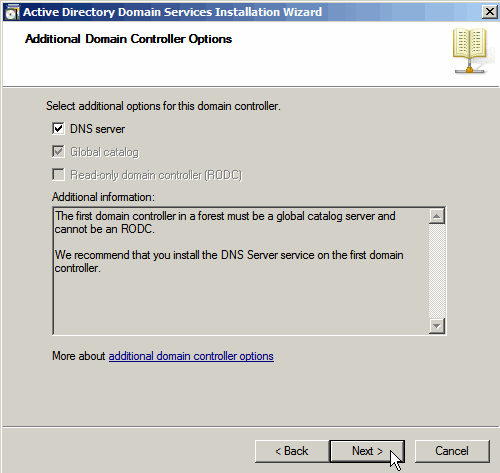
Nota: DC pertama mesti menjadi “Global Catalog”. Juga, DC pertama dalam forest tidak boleh menjadi RODC.
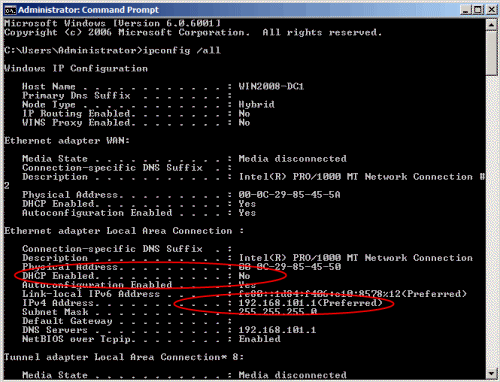
- Kemungkinan anda akan menerima mesej amaran bahawa server mempunyai dynamic IP Address. Ia barangkali akibat dari alamat IPv6 yang tidak diedit. (run ipconfig /all untuk semak). Jika IPv6 sememangnya tidak digunakan dalam rangkaian anda, abaikan mesej ini.
- Anda mungkin menerima mesej amaran tentang “DNS delegation”. Memandangkan tiada DNS yang telah dibuat konfigurasi, abaikan mesej ini, tekan “Yes”.
- Seterusnya, tentukan laluan untuk “AD database”, “log files” and “SYSVOL” folder. Boleh diterima sahaja input yang dicadangkan. Untuk pemasangan skala besar, rancang teliti konfigurasi DC agar nanti mendapatkan prestasi baik. Klik Next.
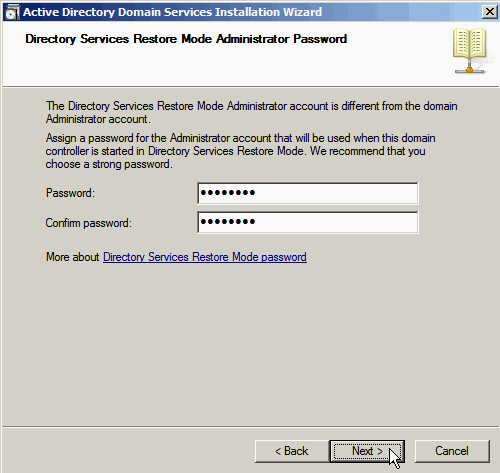
- Masukkan password untuk Active Directory Recovery Mode. Password mesti disimpan secara sulit. Panjangnya kira2 7 karakter. Jika boleh, jangan guna password dari kelas Administrator.
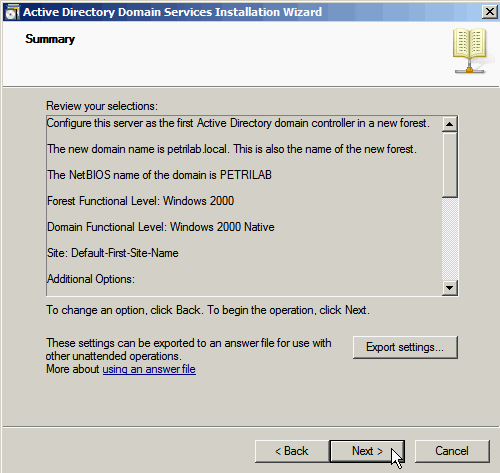
Klik Next. - Dalam “Summary window” semak pilihan anda. Jika perlu, save kan ke unattend answer file. Seterusnya, click Next.
- Wizard ini memulakan “Active Directory domain”, dan apabila tamat, tekan Finish dan reboot komputer.



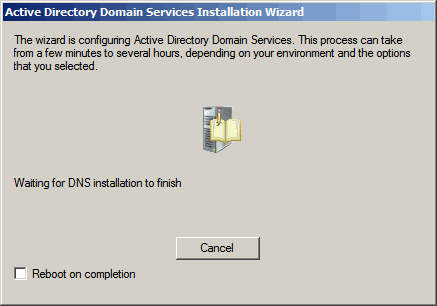

Nota: Anda boleh membuat reboot automatic dengan menanda checkbox “Reboot on Completion checkbox”.
Untuk membuat automasi pemasangan Domain Controller, anda boleh gunakan answer file atau anda taipkan “unattended installation parameters” pada “command line”. Baca "Creating an Unattend Installation File for DCPROMO in Windows Server 2008".
Nota: Sebagaimana disebut dalam "Installing Active Directory on Windows 2008 Server Core", konfigurasi pada Windows Server 2008 Server Core machine MENGHENDAKI anda membuat pemasangan automatic kerana TIADA “DCPROMO GUI” pada Server Core.
Server anda telah menjadi Domain Controller sekarang. Pastikan ianya di Back Up. Semak fungsinya menggunakan “AD management tools” seperti “Active Directory Users and Computers”, periksa “Event Logs”, “services and folders” dan “shares” yang telah dicipta.
Links
AD DS Installation and Removal Step-by-Step GuideKaedah 2 – Servermanagercmd.exe
Servermanagercmd.exe adalah command prompt setara dengan “Add Roles and Add Features wizards” dalam Server Manager. Through the use of various command line options, you can quickly and easily add or remove features and roles to or from your server, including the AD-DS role.
Taip seperti berikut:
Servermanagercmd.exe –I ADDS-Domain-Controller
Tunggu hingga proses selesai dan AD-DS akan terpasang pada server.
Kaedah 3 – DCPROMO
Jalankan DCPROMO melalui “Run command” dan sebelum ia dijalankan, Server akan memeriksa samada AD-DS binaries telah terpasang. Jika tiada, Server akan melaksanakan auto-install.
Setelah selesai “Add Roles Wizard”, klik samada pautan untuk mulakan “Active Directory Domain Services Installation Wizard”, atau tutup dan jalankan DCPROMO dari “Run command”.
Running DCPROMO
Setelah selesai memasang AD-DS role, kita perlu menjalankan DCPROMO untuk membina Active Directory database dan memasang fungsinya.
Nota: Panduan ini mengandaikan bahawa ini adalah Domain Controller pertama di dalam forest, justeru mencipta domain baru dalam forest baru. Sekiranya domain telah wujud, rujuk "Installing Additional Windows Server 2008 Domain Controllers in your Existing Active Directory Domain".