Auto-generate Flow Chart from Java/C++ Codes:

Raptor Flowchart Tutorial For Beginners

Wednesday, April 27, 2016

Maksud Digital Economy


.
Digital Economy (Melayu: Ekonomi Digital) bermaksud ekonomi yang berasaskan teknologi perkomputeran digital. Digital Economy juga adakalanya dipanggil Internet Economy, New Economy atau Web Economy. Istilah Digital Economy juga kini semakin dianggap sebahagian dari Traditional Economy yang menjadikan kedua istilah ini sukar dibezakan dari segi ruang lingkupnya.

Digital economy refers to an economy that is based on digital computing technologies. The digital economy is also sometimes called the Internet Economy, the New Economy, or Web Economy. Increasingly, the "digital economy" is intertwined with the traditional economy making a clear delineation harder.
.
Rujukan: https://en.wikipedia.org/wiki/Digital_economy

Sunday, April 17, 2016

Pendedahan kepada pengaturcaraan melalui aplikasi Didik Hibur


.
LightBot hoc2015
Pada hari ini terdapat berbagai aplikasi Edutainment (DidikHibur) yang boleh mendidik pelajar melalui persekitaran berbentuk hiburan. Melalui kaedah ini, seseorang pelajar berpeluang mempelajari sesuatu perkara yang rumit seperti pengaturcaraan komputer melalui cara yang menyeronokkan. Kaedah DidikHibur bukan sahaja berupaya mengekalkan fokus pelajar malah turut memupuk semangat self-accomplishment (dorongan untuk melengkapkan atau menghabiskan sesuatu tugasan atau cabaran).
Salah satu aplikasi DidikHibur yang sangat berguna dan praktikal untuk memperkenalkan bidang pengaturcaraan kepada pelajar adalah LightBot (www.lighbot.com). Aplikasi permainan ini dipersembahkan dalam bentuk kembara sebuah robot bernama LightBot di mana misinya adalah untuk menghidupkan suis lampu di dalam setiap bilik yang dimasukinya. Untuk menjayakan misi ini, LightBot perlu bergerak, berpusing, melompat dan sebagainya. Di sini, peranan pemain adalah menyusun langkah LightBot supaya misi dapat disempurnakan dalam jumlah langkah yang ditetapkan.
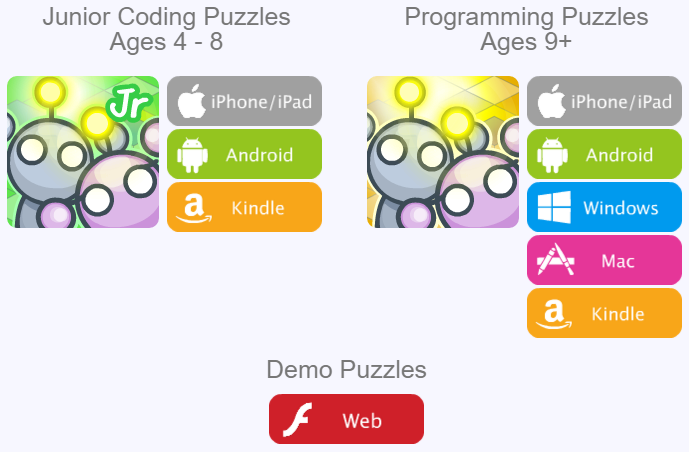
LightBot disediakan dalam bentuk aplikasi Web dan Mobile (rujuk https://lightbot.com/ ). Kewujudan aplikasi LightBot dalam pelbagai platform sangat praktikal kerana pelajar boleh memilih platform yang paling mudah untuk digunakannya.
.

Thursday, January 14, 2016

Libre Office 5 Ganti MS Office


.
Libre Office 5 Ganti MS Office
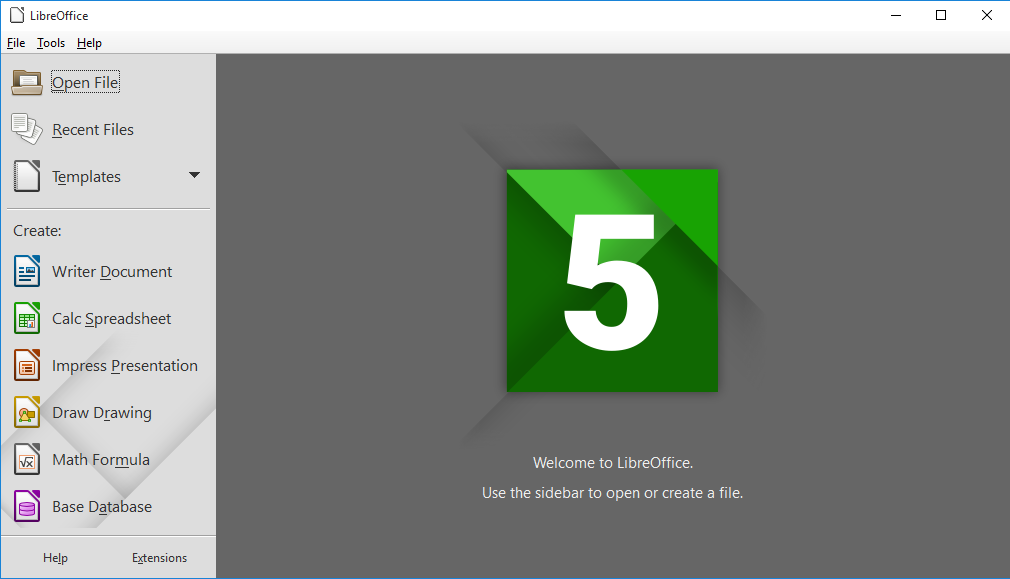
Libre Office 5 merupakan aplikasi produktiviti pejabat (office productivity application) yang diedarkan percuma kepada pengguna. Libre Office boleh dijalankan di atas platform Windows, Linux dan Mac.
Anda boleh download dari https://www.libreoffice.org/download/libreoffice-fresh/ atau dari portable apps (versi portable).
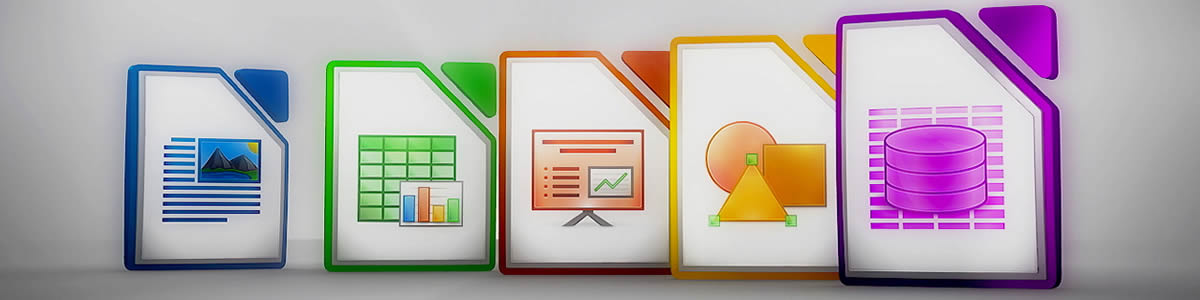
Aplikasi ini merupakan satu pakej yang mengandungi aplikasi Writer (Word), Calc (Excel), Impress (Power Point), Draw (Visio), Math dan Base (Acces).
Libre Office kelihatan hampir sama dengan satu lagi pakej perisian bernama Open Office. Kisah tentangnya boleh dibaca di http://www.howtogeek.com/187663/openoffice-vs.-libreoffice-whats-the-difference-and-which-should-you-use/ . Kesimpulannya, terdapat kelebihan menggunakan Libre Office berbanding Open Office.
.

Saturday, January 09, 2016

GIMP Shop - Object Selection


.
GIMP Shop - Object Selection

1) Rectangular Selection

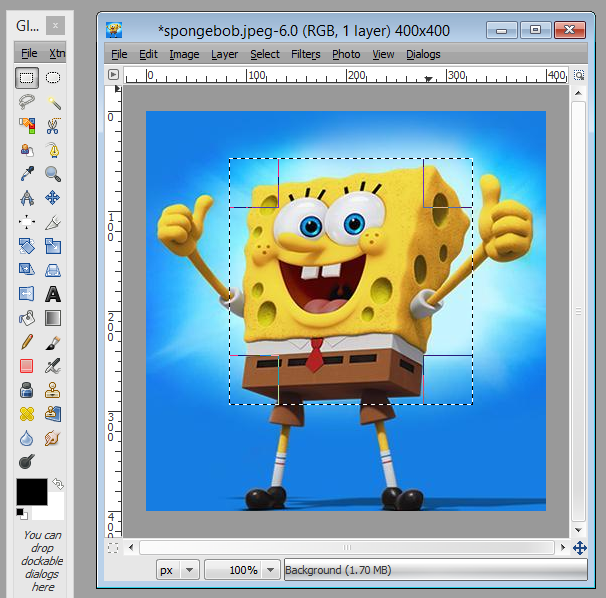
Click butang Rectangular Selection dan buat kotak pada pada Spongebob.
Pilih menu Edit/Copy.
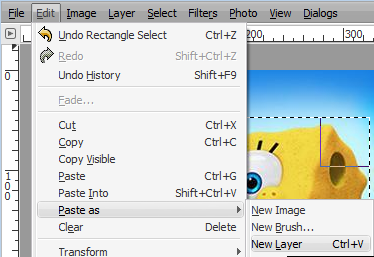
Kemudian pilih menu Edit/Paste as/ New Layer
Perhatikan Layer baru telah dicipta bersama sebahagian objek Spongebob yang telah dipilih melalui Rectangular Selection tadi.

2) Elliptical Selection

Dengan menggunakan Butang Elliptical, buat bulatan pada muka Spongebob.
Ulang teknik copy/paste di atas untuk menghasilkan Layer baru mengandungi sebahagian bentuk bulatan dari objek Spongebob.

3) Layer Visibility

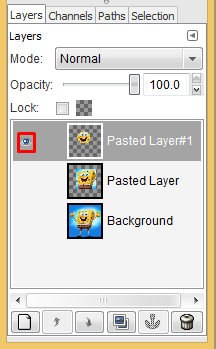
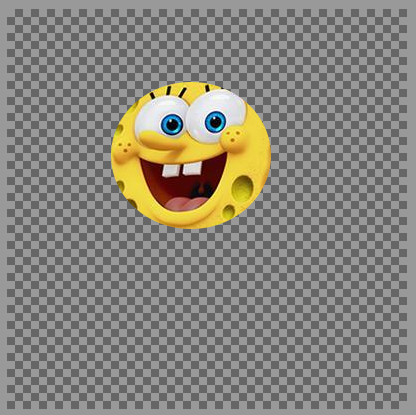
Click simbol mata pada setiap layer kecuali Layer yang mengandungi Spongebob dalam bentuk bulatan.
Hasilnya, seperti di atas.
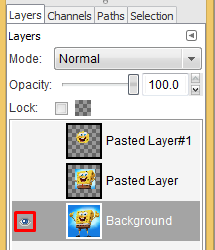
Click semula simbol mata bagi setiap Layer dan pilih Layer asal semula (Background).

4) Free Select Tool

Free Select Tool membolehkan kita memilih bentuk yang dikehendaki.
Akan tetapi ia agak mencabar kerana anada perlu mengawal mouse secara lebih berhati-hati supaya dapat memilih bentuk yang dikehendaki.
Sekiranya anda ulang teknik Copy/Paste sebelum ini, anda akan mendapat Layer baru seperti di atas.

5) Magic Wand Selection

Jika anda mempunyai kawasan yang mahu dipilih dan kawasan itu terdiri daripada warna yang sama, anda boleh menggunakan Magic Wand Selection Tool. Tool ini dapat mengenalpasti kawasan yang mahu dipilih berdasarkan warna yang anda telah Click.
Tekan Butang Shift sambil teruskan Click pada warna yang anda mahu sekalikan dalam pilihan anda.

6) Scissor Selection

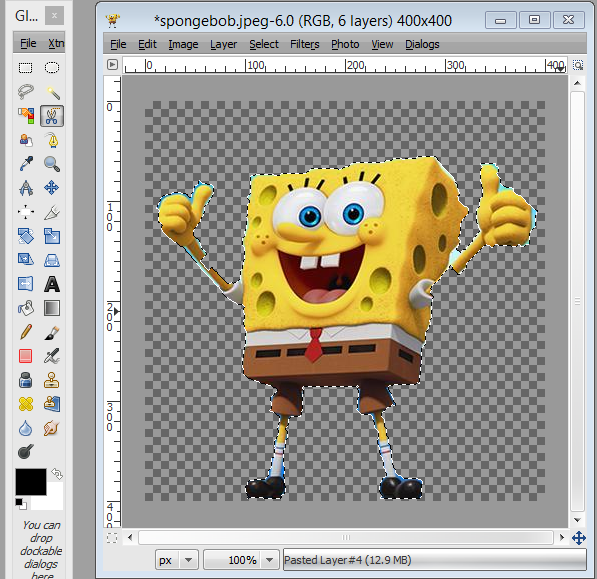
Jika anda mahu dapatkan pilihan yang lebih tepat lagi, gunakan Scissors Select Tool
.

GIMP Photo - Color Levels dan Curves


.
GIMP Photo - Color Levels dan Curves
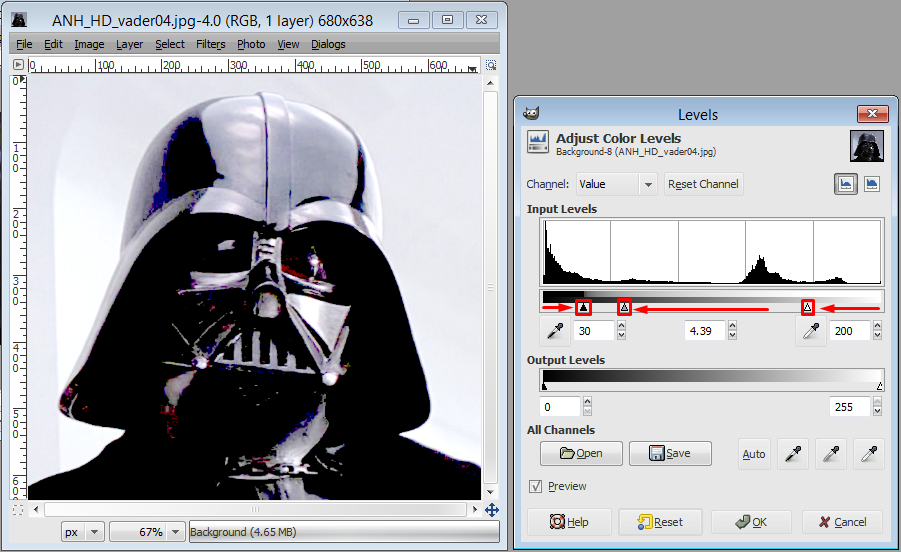
Penyuntingan Brightness dan Contrast banyak melibatkan elemen warna putih dan hitam. Akan tetapi, gambar berwarna mengandungi julat warna lain di antara hitam dan putih.
Adakalanya apabila sesuatu gambar di ambil, warna kelihatan tidak seimbang. Contohnya warna merah tidak ketara berbanding hijau dan biru. Ketidakseimbangan ini menjadikan objek di dalam gambar kurang terserlah atau menarik.
Untuk menyeimbangkan warna-warna ini Color Levels dan Curves boleh digunapakai.
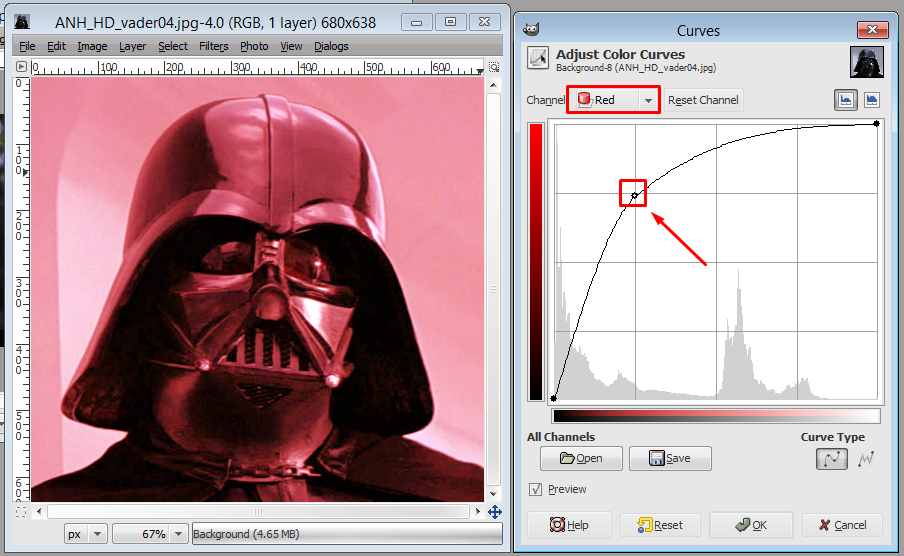
Color Levels kebiasaannya digunakan untuk menyeimbangkan warna hitam, putih dan warna di antaranya. Manakala Color Curves digunakan untuk menyeimbangkan warna utama iaitu Merah, Biru dan Hijau.
Anda perlu ambil sedikit masa untuk mencari keseimbangan terbaik bagi gambar anda. Ada masanya anda mahu gambar itu kelihatan realistik. Ada masanya anda mahu kesan artistik.
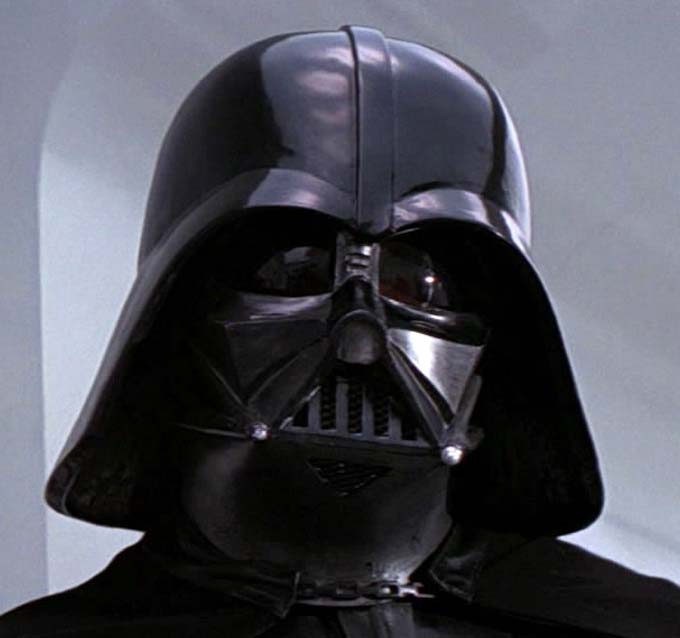
(Gambar asal)
(Contoh Color Level di atas menunjukkan tombol warna Hitam dan Putih yang ditolak ke tengah. Manakala warna di antara Hitam dan Putih telah dicerahkan iaitu tombolnya diberatkan ke arah Hitam)
(Contoh Color Curves di atas menunjukkan ubahsuaian khusus terhadap warna merah untuk menyerlahkan lagi elemen warna tersebut di dalam gambar)
.